



一、在控制台的左边面板选择“实例”,再点击“启动实例”,在“选择一个Amazon系统镜像”步骤中,点击“AWS Marketplace”,再搜索centos,选择需要的版本,接下来一直continue即可,其中有一个步骤会生成一个密钥文件,这个很重要,保存好,直到完全启动一个实例。
二、在控制台左边面板中选择“弹性IP”,分配一个新地址,再在ip地址上右键“关联地址”,此时即可通过该IP访问实例。
三、打开xshell,通过ssh centos@ip地址 进行登录,会弹窗要求上传密钥文件,将密钥文件上传即可登录实例。
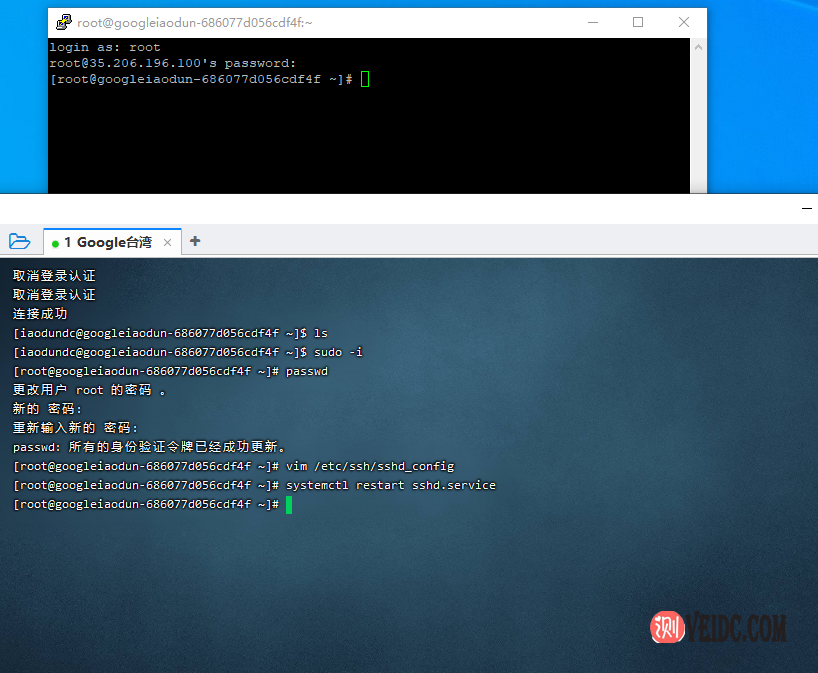
四、通过sudo -i切换到root用户,执行passwd root设置root密码,再打开/etc/ssh/sshd_config文件,开启并修改相应参数使PermitRootLogin以及PasswordAuthentication的值为 yes。重启sshd服务:service sshd restart。
五、在xshell中新建会话并填写弹性IP以及root账号密码,之后即可直接打开该连接实现登录
———————